최종 업데이트 2026.11.16 · 작성 이규엽 (벤트릭스 대표)
- 서치콘솔 API로는 검색 실적 조회, URL 색인 상태 확인, 사이트맵 제출, 속성 목록 확인 네 가지를 할 수 있습니다.
- 색인 생성 요청은 API로 보낼 수 없고 서치콘솔 화면의 URL 검사에서만 됩니다.
- 검색 실적은 한 번에 최대 25,000행을 받고, 더 많으면 startRow를 25,000씩 올려 이어 받습니다.
- 데이터는 보통 2~3일 뒤에 들어오므로 어제 날짜가 비어 있어도 오류가 아닙니다.
- 403 오류는 대부분 속성 주소가 등록된 속성과 다를 때 납니다.
안녕하세요, 벤트릭스 대표 이규엽입니다.
관리하는 사이트가 늘어나면 서치콘솔 화면을 사이트마다 열어 숫자를 옮겨 적는 데만 시간이 꽤 듭니다. 저희는 관리 사이트마다 Search Console API로 검색어별 노출과 순위를 받아, 새 글을 올린 뒤 1~2주 동안 숫자가 어떻게 움직였는지 확인합니다.
결론부터 말씀드리면 API를 사용 설정하고, 속성 주소를 정확히 넣고, 요청 본문에 기간과 묶을 기준을 적어 보내면 화면과 같은 숫자를 받아 올 수 있습니다. 이 글은 저희 사이트 ventrix.kr에 2026년 11월 15일 실제로 보낸 요청과 응답으로 정리했습니다. 서치콘솔 화면 사용법은 구글 서치콘솔 사용법에 따로 정리해 두었습니다.
1. 서치콘솔 API로 할 수 있는 일
Search Console API는 서치콘솔 화면에서 보는 주요 숫자와 일부 작업을 프로그램으로 다루게 해 줍니다. 할 수 있는 일과 할 수 없는 일을 먼저 나눠 두면 헛수고를 줄일 수 있습니다.
| 기능 | 할 수 있는 일 | 필요한 권한 |
|---|---|---|
| 검색 분석 조회 | 클릭, 노출, 클릭률, 평균 게재순위를 검색어, 페이지, 국가, 기기, 날짜별로 받아 옵니다 | 읽기 |
| URL 검사 | 페이지 하나가 구글 색인에 어떤 상태로 올라 있는지 확인합니다 | 읽기 |
| 사이트맵 | 제출한 사이트맵 목록과 상태를 보고, 새 사이트맵을 제출합니다 | 제출은 쓰기 |
| 사이트 목록 | 내 계정에 권한이 있는 속성을 나열합니다 | 읽기 |
| 색인 생성 요청 | API로는 할 수 없습니다. 서치콘솔 화면의 URL 검사에서 직접 누릅니다 | 해당 없음 |
구글에는 Indexing API라는 별도 도구도 있지만, 구글은 이 API를 채용 공고(JobPosting)와 라이브 방송 영상(BroadcastEvent) 페이지에만 쓸 수 있다고 안내합니다. 병원이나 매장의 일반 페이지를 빨리 알리고 싶다면 사이트맵을 다시 제출하고, 중요한 페이지는 서치콘솔 화면에서 색인 생성 요청을 누르는 것이 맞는 길입니다.
2. 시작 전 준비와 인증
준비는 세 단계입니다.
- Google Cloud 프로젝트에서 API 사용 설정. Cloud 콘솔의 API 라이브러리에서 Google Search Console API를 찾아 사용 설정합니다.
- 인증 방식 고르기. 사람이 직접 쓸 때는 서치콘솔 권한이 있는 구글 계정으로 OAuth 로그인을 하고, 서버에서 매일 자동으로 받을 때는 서비스 계정을 만들어 그 이메일을 서치콘솔 설정의 사용자 및 권한에 추가합니다.
- 범위(scope) 정하기. 조회만 한다면 webmasters.readonly, 사이트맵 제출까지 한다면 webmasters 범위를 씁니다.
속성 주소는 서치콘솔에 등록한 모양 그대로 넣습니다. URL 접두어 속성은 https://ventrix.kr/처럼 끝의 빗금까지, 도메인 속성은 sc-domain:ventrix.kr처럼 씁니다. 주소창에 넣을 때는 https%3A%2F%2Fventrix.kr%2F처럼 URL 인코딩을 합니다.
3. 검색 데이터 조회 요청 쓰는 법
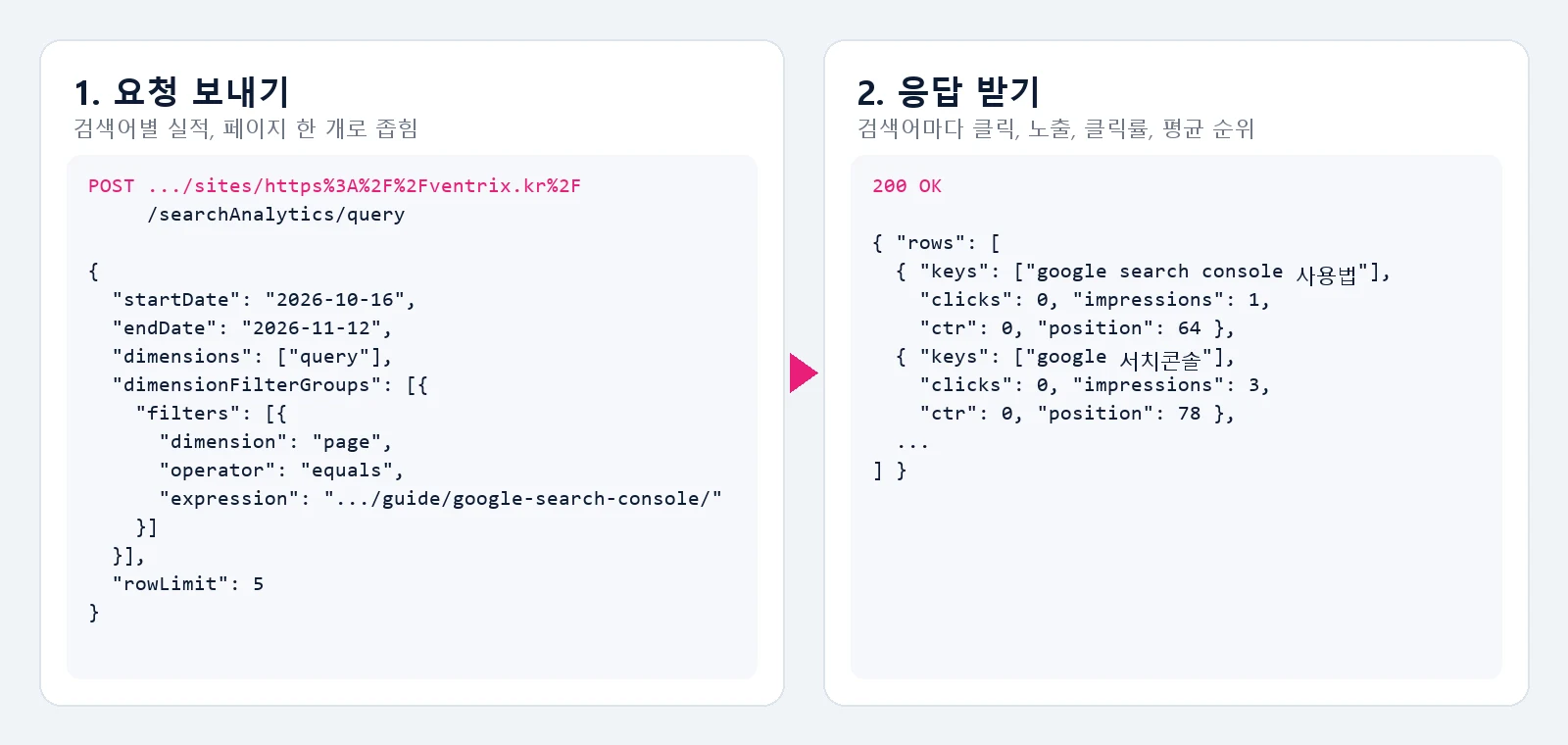
검색 실적은 searchAnalytics.query에 POST로 요청 본문을 보내 받아 옵니다. 아래는 저희 서치콘솔 가이드 페이지 한 개에 들어온 검색어를 받아 온 실제 요청입니다.
POST https://www.googleapis.com/webmasters/v3/sites/https%3A%2F%2Fventrix.kr%2F/searchAnalytics/query

{
  "startDate": "2026-10-16",
  "endDate": "2026-11-12",
  "dimensions": ["query"],
  "type": "web",
  "dimensionFilterGroups": [{
    "filters": [{
      "dimension": "page",
      "operator": "equals",
      "expression": "https://ventrix.kr/guide/google-search-console/"
    }]
  }],
  "rowLimit": 5
}
요청 본문에서 자주 쓰는 칸은 아래와 같습니다.
| 칸 | 뜻 | 넣는 값 |
|---|---|---|
| startDate, endDate | 조회 기간 | YYYY-MM-DD, 미국 태평양 시간 기준 |
| dimensions | 숫자를 묶을 기준 | query, page, country, device, date, hour, searchAppearance |
| type | 검색 유형 | web(기본), image, video, news, discover, googleNews |
| dimensionFilterGroups | 특정 페이지나 검색어로 좁히기 | equals, contains, includingRegex 같은 연산자와 값 |
| rowLimit | 한 번에 받을 행 수 | 1~25,000, 기본 1,000 |
| startRow | 몇 번째 행부터 받을지 | 0부터 시작, 25,000씩 올려 이어 받기 |
| dataState | 확정 전 데이터 포함 여부 | final(기본), all, hour와 함께 쓸 때 hourly_all |
예전 문서에 나오는 searchType 칸은 이제 쓰지 않고 type 칸을 씁니다. 페이지와 검색어를 함께 묶으면 페이지별로 어떤 검색어가 들어오는지 한 번에 볼 수 있지만, 구글은 이런 조회가 자원을 많이 쓴다고 설명하니 기간을 짧게 나눠 보내는 편이 안정적입니다.
4. 응답 읽는 법
응답은 rows 목록으로 옵니다. 한 행이 dimensions에 넣은 기준 하나이고, keys에 그 값이 들어갑니다.
| 필드 | 뜻 |
|---|---|
| keys | dimensions 순서대로 묶은 값. 위 요청에서는 검색어 |
| clicks | 검색 결과에서 사이트로 들어온 클릭 수 |
| impressions | 검색 결과에 사이트가 보인 횟수 |
| ctr | 클릭률. 0.05는 5% |
| position | 평균 게재순위. 1에 가까울수록 위 |
저희 응답에서 「google search console 사용법」은 노출 1회, 평균 64위였고 「google 서치콘솔」은 노출 3회, 평균 78위였습니다. 이렇게 노출은 생겼지만 순위가 낮은 검색어가 다음에 보강할 대상입니다. 검색어를 기준으로 묶으면 드물게 검색된 검색어는 개인정보 보호를 위해 빠지기 때문에, 검색어별 합계가 전체 합계보다 작게 나오는 것은 정상입니다.
5. 2만 5천 행이 넘는 데이터 받기
한 번의 요청으로 받을 수 있는 행은 최대 25,000행입니다. 검색어가 많은 사이트는 같은 요청을 startRow만 0, 25,000, 50,000으로 바꿔 가며 보내고, 빈 응답이 오면 멈춥니다.
- 하루 최대 행 수. 구글은 하루 기준으로 검색 유형마다 클릭 순으로 최대 5만 행까지 제공한다고 안내합니다.
- 데이터가 들어오는 시점. 보통 2~3일 뒤에 들어옵니다. 최근 10일을 date 기준으로 조회해 값이 있는 가장 마지막 날짜를 찾으면 됩니다.
- 받은 데이터는 저장. 지난 날짜를 매번 다시 조회하지 말고, 한 번 받은 날짜는 저장해 두고 새 날짜만 더하는 방식이 할당량도 아끼고 가장 안정적입니다.
6. URL 검사와 사이트맵 제출
URL 검사 API는 urlInspection.index.inspect에 검사할 페이지 주소와 속성 주소를 보내면 색인 상태를 돌려줍니다. 아래는 같은 날 저희 서치콘솔 가이드 페이지를 검사한 실제 응답 일부입니다.
{
  "verdict": "PASS",
  "coverageState": "제출되고 색인이 생성되었습니다.",
  "robotsTxtState": "ALLOWED",
  "indexingState": "INDEXING_ALLOWED",
  "lastCrawlTime": "2026-10-13T00:14:44Z",
  "pageFetchState": "SUCCESSFUL",
  "googleCanonical": "https://ventrix.kr/guide/google-search-console/",
  "sitemap": ["https://ventrix.kr/sitemap.xml"],
  "crawledAs": "MOBILE"
}
coverageState가 「제출되고 색인이 생성되었습니다.」이면 구글 검색에 나올 수 있는 상태입니다. lastCrawlTime은 구글이 마지막으로 읽어 간 시각, googleCanonical은 구글이 대표 주소로 고른 페이지입니다. 구글 색인에 저장된 버전을 보여 주는 것이라 방금 고친 내용을 실시간으로 시험하지는 못합니다. 한도는 사이트당 하루 2,000회, 분당 600회입니다.
사이트맵 제출은 sitemaps 경로에 사이트맵 주소를 넣어 PUT으로 보냅니다. 본문은 없고, 성공하면 빈 응답이 옵니다. 저희는 새 페이지를 올린 날 이 요청으로 사이트맵을 다시 제출하고, 빙과 네이버에는 IndexNow로 함께 알립니다. 네이버 쪽 방법은 네이버 서치어드바이저 등록 방법, 빙 쪽은 빙 웹마스터도구 사용법에 정리했습니다.
7. 자주 나는 오류와 대처
| 오류 | 원인 | 대처 |
|---|---|---|
| 403 권한 부족 | 속성 주소가 등록된 속성과 다르거나, 계정에 그 속성 권한이 없음 | 서치콘솔에 등록된 주소 그대로 넣고, 서비스 계정이면 사용자로 추가 |
| 429 할당량 초과 | 짧은 시간에 요청이 몰림 | 15분쯤 쉬었다가 다시 보내고, 기간을 나누고 같은 조회를 반복하지 않음 |
| 빈 rows | 아직 들어오지 않은 날짜이거나 필터 값이 틀림 | 최근 10일 date 조회로 마지막 날짜 확인, 필터 주소를 https부터 정확히 |
저희도 처음에 도메인 속성 주소 sc-domain:ventrix.kr로 보냈다가 「User does not have sufficient permission」 403을 받았습니다. 서치콘솔에 실제로 등록된 속성은 https://ventrix.kr/였고, 주소를 바꾸자 같은 요청에 바로 200 응답이 왔습니다.
API로 숫자를 받는 것은 출발점이고, 순위를 올리는 일은 그 숫자를 보고 페이지를 고치는 데서 시작됩니다. 구글 검색과 지도, AI 답변의 순위 기준은 구글 상위노출 방법에 정리했습니다. 측정부터 개선까지 맡기실 곳을 찾으신다면 구글 SEO 대행 쪽에서 진행 순서를 보실 수 있고, 궁금한 점은 카카오톡 오픈채팅으로 편하게 물어보셔도 됩니다.
8. 자주 묻는 질문
서치콘솔 API는 무료인가요?
API로 색인 생성 요청을 보낼 수 있나요?
403 권한 오류가 나요.
어제 데이터가 비어 있어요.
서치콘솔 화면 숫자와 API 숫자가 달라요.
코딩을 몰라도 쓸 수 있나요?
이 가이드는 Search Console API 검색 분석 문서, 모든 데이터 받기 안내, 사용 한도, URL 검사 문서, 사이트맵 제출 문서, Indexing API 안내와 벤트릭스 사이트의 실제 API 요청과 응답(2026.11.15)을 근거로 작성했습니다.