최종 업데이트 2026.11.22 · 작성 벤트릭스 (대전 서구 월평북로, 구글 지도·검색·AI 상위노출 관리)
대전 서구에 있는 벤트릭스는 대전과 전국의 가게, 병원이 구글 지도와 검색, AI 답변에 먼저 보이도록 관리합니다. 홈페이지를 새로 열면 가장 먼저 받는 질문이 "구글에 우리 사이트가 왜 안 나오나요?"입니다. 이 글은 구글 사이트 등록을 처음 하는 분도 한 번에 끝낼 수 있도록 순서대로 풀었습니다.
- 구글은 대부분의 사이트를 링크를 따라 스스로 찾아 검색에 올립니다. 등록은 그 시간을 줄이고 상태를 확인하는 일입니다.
- 등록은 서치콘솔 속성 추가, 소유권 확인, 사이트맵 제출, URL 검사 4단계입니다.
- 아임웹, 카페24, 식스샵은 관리자 화면에 HTML 태그 칸이 따로 있고, 티스토리는 플러그인으로 연결합니다.
- 구글은 크롤링에 며칠에서 몇 주가 걸릴 수 있다고 안내합니다. 같은 URL을 여러 번 요청해도 빨라지지 않습니다.
- 가게와 병원은 사이트 등록과 별개로 구글 비즈니스 프로필을 따로 만들어야 지도에 뜹니다.
1. 구글 사이트 등록이란
구글 사이트 등록은 구글 서치콘솔에 내 사이트를 추가하고, 내가 주인임을 확인한 뒤, 페이지 목록(사이트맵)을 알려 구글이 내 사이트를 빨리 찾고 검색 결과에 올리도록 돕는 작업입니다. 구글 검색 센터의 검색엔진 최적화 기본 가이드는 검색 결과에 나오는 사이트 대부분이 구글의 크롤링으로 자동 발견된다고 설명합니다. 그래서 등록은 "허락받는 절차"가 아니라 구글에 길을 알려 주고, 색인 상태를 내 눈으로 확인하는 창구를 여는 일입니다.
새 사이트는 아직 다른 사이트에서 걸린 링크가 거의 없어 구글이 늦게 찾습니다. 그래서 문을 연 첫 주에 등록해 두면 빠진 페이지와 오류를 바로 볼 수 있습니다.
2. 사이트 등록과 지도 등록의 차이
가게와 병원에서 자주 헷갈리는 부분입니다. 서치콘솔 등록은 검색 결과 목록에 홈페이지를 올리는 일이고, 구글 지도와 검색 오른쪽의 업체 정보 칸은 구글 비즈니스 프로필로 따로 등록합니다.
| 구분 | 사이트 등록 | 지도 등록 |
|---|---|---|
| 쓰는 도구 | 구글 서치콘솔 | 구글 비즈니스 프로필 |
| 뜨는 자리 | 검색 결과 목록, AI 답변의 출처 | 구글 지도, 지역 검색의 업체 목록 |
| 주인 확인 | HTML 태그, 파일, DNS | 영상, 전화, 우편 같은 업체 인증 |
두 등록을 함께 쓰면 비즈니스 프로필의 웹사이트 칸에 홈페이지 주소를 넣어 두 정보를 잇습니다. 지도 쪽 순서는 구글 비즈니스 프로필 등록 방법에 따로 정리했습니다.
3. 시작 전에 확인할 것
- 구글 계정: 직원이 바뀌어도 남는 회사 공용 계정을 씁니다.
- 공개 상태: 사이트가 비공개, 준비 중 화면, 비밀번호 보호 상태면 구글이 읽지 못합니다.
- 검색 차단 설정: 워드프레스의 "검색 엔진이 이 사이트를 색인하지 않도록 합니다"처럼 빌더마다 있는 검색 차단 칸이 꺼져 있는지 봅니다.
- 대표 주소: https와 www 여부를 하나로 정합니다. 서치콘솔에 넣을 주소가 이것입니다.
4. 구글 사이트 등록 4단계

1단계. 서치콘솔에 속성 추가
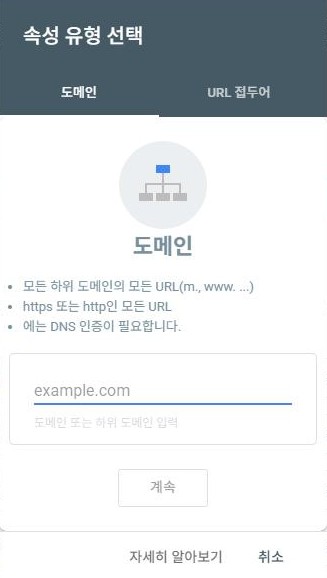
구글 서치콘솔에 들어가 속성을 추가합니다. 도메인 속성은 http와 https, www 유무, 하위 도메인까지 한 번에 묶고 DNS로만 확인합니다. URL 접두어 속성은 입력한 주소 하나만 보고 HTML 태그로도 확인할 수 있습니다. 도메인 관리 화면을 직접 열 수 없는 아임웹, 윅스, 카페24 사용자는 URL 접두어가 편합니다.
2단계. 소유권 확인
구글 사이트 소유권 확인 도움말이 안내하는 방법은 HTML 파일 업로드, HTML 태그, 구글 애널리틱스, 구글 태그 관리자, Google Sites·Blogger 계정, 도메인 이름 공급업체(DNS)의 여섯 가지입니다. 빌더 사이트는 대부분 HTML 태그 방식입니다. 서치콘솔이 보여 주는 meta 태그를 복사해 빌더의 지정 칸에 붙이고, 사이트를 저장하거나 발행한 뒤 확인을 누릅니다. 태그를 지우면 소유권이 풀리니 그대로 둡니다.
| 확인 방법 | 쓸 수 있는 속성 | 어울리는 사이트 |
|---|---|---|
| HTML 태그 | URL 접두어 | 아임웹, 윅스, 카페24 같은 빌더 |
| HTML 파일 업로드 | URL 접두어 | 서버에 파일을 직접 올릴 수 있는 사이트 |
| 구글 애널리틱스 | URL 접두어 | 같은 구글 계정으로 애널리틱스를 이미 쓰는 사이트 |
| 구글 태그 관리자 | URL 접두어 | 태그 관리자 컨테이너를 이미 심어 둔 사이트 |
| 도메인 이름 공급업체(DNS) | 도메인, URL 접두어 | 도메인 관리 화면을 직접 열 수 있는 사이트 |
빌더 사이트라면 HTML 태그가 가장 쉽습니다. 소유권 확인 창에서 HTML 태그를 펼쳐 메타태그를 복사하고, 사이트의 head 코드 칸에 붙여 넣은 뒤 확인을 누릅니다.

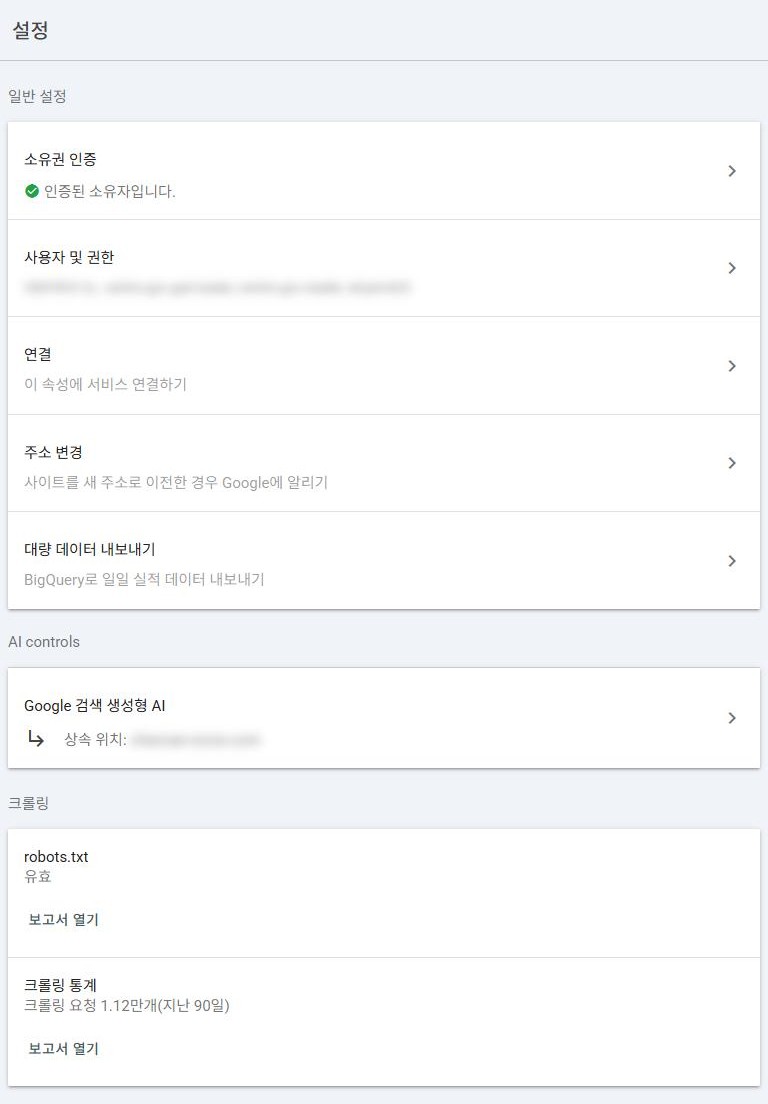
확인이 끝나면 설정의 소유권 인증 칸에 인증된 소유자로 표시됩니다.
3단계. 사이트맵 제출
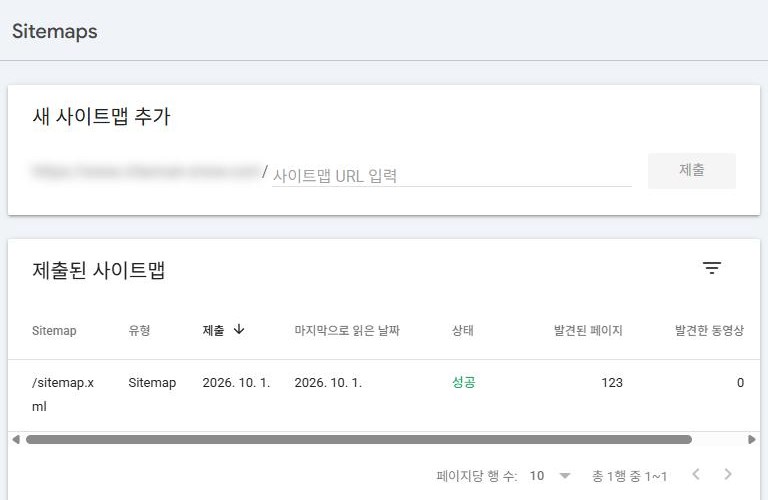
서치콘솔 왼쪽 메뉴의 Sitemaps에 사이트맵 주소를 넣습니다. 구글 사이트맵 제작 및 제출 안내대로 대부분의 빌더는 사이트맵을 자동으로 만들어 줍니다. 상태가 "성공"이고 발견된 페이지 수가 실제 페이지 수와 비슷하면 됩니다.
4단계. URL 검사와 색인 생성 요청
맨 위 검색창에 홈 주소를 넣어 URL 검사를 하고, 아직 색인되지 않았다면 "색인 생성 요청"을 누릅니다. 구글 재크롤링 요청 안내에 따르면 개별 URL 제출에는 할당량이 있고, 같은 URL을 여러 번 요청해도 더 빨리 크롤링되지 않습니다. 홈과 대표 서비스 페이지처럼 중요한 몇 장만 요청하고 나머지는 사이트맵에 맡깁니다.

검사 결과가 URL이 Google에 등록되어 있음이면 검색 결과에 나올 수 있는 상태입니다.
메뉴별 화면과 실적 보고서 읽는 법은 구글 서치콘솔 사용법에 정리해 두었습니다.
5. 플랫폼별 인증 코드 넣는 곳
각 플랫폼 공식 도움말을 2026년 11월에 다시 확인한 내용입니다. 관리자 메뉴 이름은 업데이트로 바뀔 수 있습니다.
| 플랫폼 | 인증 코드 넣는 곳 | 사이트맵 주소 |
|---|---|---|
| 아임웹 | 환경설정, SEO(검색엔진최적화)에서 공통 코드 삽입을 켜고 Header Code 칸에 HTML 태그 | /sitemap.xml |
| 윅스 | SEO 메뉴에서 구글 연결 또는 사이트 인증 칸. 프리미엄 요금제와 연결 도메인 필요 | /sitemap.xml (자동) |
| 카페24 | 쇼핑몰 설정, 기본 설정, 쇼핑몰 정보, SEO의 검색엔진 서비스 연결 칸. www 있는 주소와 없는 주소를 모두 등록 권장 | /sitemap.xml ("사용함"으로 켠 뒤) |
| 워드프레스 | Yoast SEO 설정의 Site connections, Google 칸 | /wp-sitemap.xml (5.5 이상 기본), Yoast 사용 시 /sitemap_index.xml |
| 티스토리 | 플러그인의 구글 서치콘솔에서 계정 연결. 등록과 사이트맵 제출이 함께 됩니다 | /sitemap.xml (자동) |
| 식스샵 | 애드온의 구글 서치 콘솔 칸에 content 값. 자기 도메인 연결 필요 | /sitemap.xml |
코드를 넣었는데 확인이 실패하면 대개 사이트를 다시 발행하지 않았거나, 서치콘솔에 넣은 주소와 실제 주소의 www, https가 다른 경우입니다.
6. 등록됐는지 확인하는 법
가장 빠른 확인은 구글 검색창에 site:내도메인을 넣는 것입니다. 내 사이트 결과가 나오면 색인에 들어간 것입니다. 다만 구글 site: 검색 연산자 안내는 이 목록이 항상 완전하지는 않다고 밝힙니다. 정확한 상태는 서치콘솔의 페이지 색인 생성 보고서와 URL 검사로 봅니다.
얼마나 걸리는지도 정해져 있지 않습니다. 구글은 크롤링에 며칠에서 몇 주가 걸릴 수 있고, 요청해도 검색결과에 바로 또는 전혀 포함되지 않을 수 있다고 안내합니다. 몇 주가 지나도 홈조차 보이지 않는다면 아래 점검으로 넘어갑니다.
7. 검색에 안 뜰 때 점검 5가지
| 점검 | 어디서 보나 | 고치는 법 |
|---|---|---|
| 검색 차단 설정 | 빌더 설정, 페이지 소스의 noindex | 검색 차단 칸을 끄고 다시 발행 |
| robots.txt 차단 | 내도메인/robots.txt | Googlebot을 막는 Disallow 줄 삭제 |
| 주소 불일치 | URL 검사의 "Google에서 선택한 표준 URL" | www, https 대표 주소를 하나로 맞추고 나머지는 넘겨주기 |
| 내용이 빈 페이지 | URL 검사의 실제 URL 테스트 화면 | 이미지 한 장뿐인 페이지에 글로 된 설명 추가 |
| 아무도 링크하지 않음 | 서치콘솔 링크 보고서 | 비즈니스 프로필, 인스타그램 소개, 블로그에 홈 주소 걸기 |
색인은 됐는데 순위가 낮은 것은 다른 문제입니다. 그때부터는 구글 SEO 최적화 방법의 순서로 페이지를 고칩니다.
8. 네이버와 빙도 함께 등록
한국 손님은 구글과 네이버를 함께 쓰고, 마이크로소프트 빙의 결과는 코파일럿 같은 AI 답변에도 쓰입니다. 같은 사이트맵 주소로 네이버 서치어드바이저에 등록하고, 빙 웹마스터도구는 서치콘솔에서 가져오기 한 번으로 등록하면 세 검색엔진 준비가 한 번에 끝납니다.
9. 자주 묻는 질문
구글 사이트 등록은 무료인가요?
등록하지 않으면 구글에 안 나오나요?
등록 후 검색에 뜨기까지 얼마나 걸리나요?
도메인 속성과 URL 접두어 속성 중 무엇을 고르나요?
사이트를 등록하면 구글 지도에도 나오나요?
이 가이드는 Google 검색엔진 최적화 기본 가이드, Search Console 사이트 소유권 확인 도움말, 사이트맵 제작 및 제출하기, Google에 웹사이트 재크롤링 요청하기, site: 검색 연산자 사용 방법과 아임웹, 윅스, 카페24, 워드프레스, Yoast, 티스토리, 식스샵 공식 도움말(2026.11.22 확인)을 근거로 작성했습니다.