최종 업데이트 2026.11.15 · 작성 벤트릭스 (구글 지도·검색·AI 상위노출 관리)
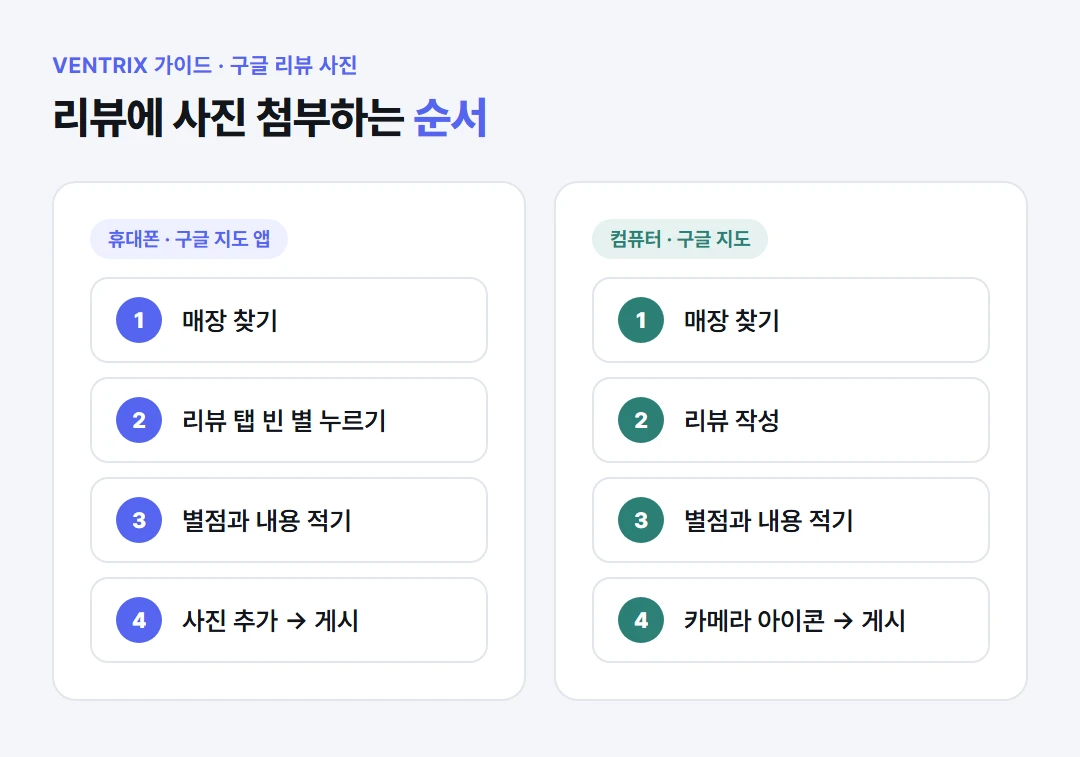
- 사진은 리뷰 작성 화면의 사진 추가 버튼으로 붙입니다. 컴퓨터에서는 별점 아래 카메라 아이콘입니다.
- 이미 게시한 리뷰는 리뷰 수정에서 사진을 더하거나 뺍니다. 글과 별점도 같은 화면에서 바뀝니다.
- 동영상은 최대 30초입니다. 구글 지도 앱 카메라로 바로 찍으면 10초까지 담깁니다.
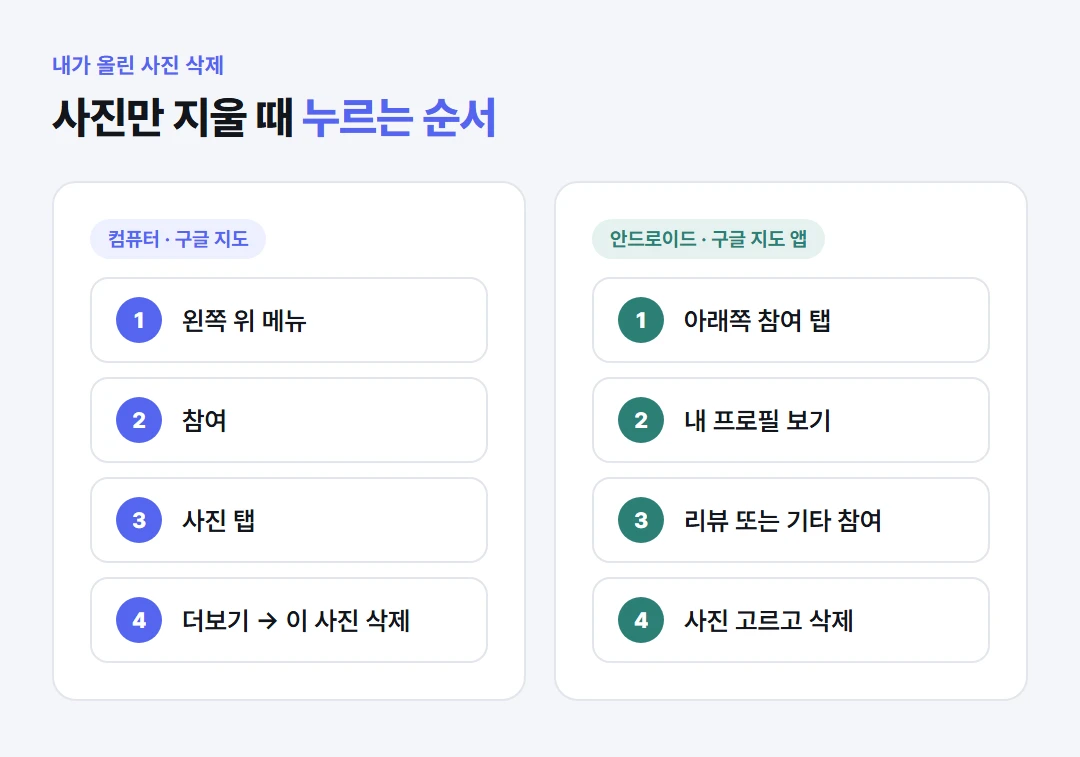
- 내가 올린 사진은 참여 메뉴의 사진 탭에서 지웁니다. 지도에서 지워도 휴대폰 앨범 원본은 그대로 남습니다.
- 사장님은 매장 프로필의 손님 사진 중 정책에 어긋난 것을 문제 신고로 삭제 요청할 수 있습니다.
1. 리뷰 쓰면서 사진 첨부하기
사진은 리뷰를 쓰는 같은 화면에서 붙입니다. 별점을 고르고 내용을 적은 뒤 사진 추가 버튼을 누르면 휴대폰 앨범이나 컴퓨터 폴더가 열리고, 사진과 동영상을 여러 개 골라 한 번에 올릴 수 있습니다.
- 휴대폰: 구글 지도 앱에서 매장을 찾아 리뷰 탭의 빈 별 5개를 누릅니다. 별점과 내용 칸 아래 사진 추가를 눌러 앨범에서 고른 뒤 게시합니다.
- 컴퓨터: 구글 지도에서 매장을 찾아 리뷰 작성을 누릅니다. 별점과 내용을 적고 카메라 아이콘으로 사진을 고른 뒤 게시를 누릅니다.
메뉴판, 대표 메뉴, 매장 입구, 주차 자리처럼 다음 손님이 가기 전에 궁금해할 장면이 가장 많이 읽힙니다. 리뷰를 처음 쓰는 순서 전체는 구글 리뷰 쓰기에 따로 정리했습니다.
2. 이미 쓴 리뷰에 사진 추가하거나 빼기
Google은 게시한 뒤에도 리뷰를 수정해 평점과 사진을 바꿀 수 있다고 안내합니다. 사진을 깜빡했거나 잘못 올렸다면 새 리뷰를 쓰지 않고 쓴 리뷰를 고칩니다.
- 휴대폰: 구글 지도 앱 아래쪽 참여 탭에서 내 프로필 보기를 누르고, 리뷰 목록에서 고칠 리뷰의 더보기(점 세 개)를 눌러 리뷰 수정을 고릅니다.
- 컴퓨터: 구글 지도 왼쪽 위 메뉴에서 참여, 리뷰 순서로 들어가 고칠 리뷰의 더보기에서 리뷰 수정을 누릅니다.
수정 화면에서 사진을 더 붙이거나 붙어 있던 사진을 빼고 게시하면 끝납니다. 글과 별점도 같은 화면에서 함께 바뀌고, 수정한 날짜가 그 리뷰의 날짜로 새로 붙습니다. 내 리뷰 목록을 찾는 법은 구글 내 리뷰 보기에 있습니다.
글을 쓰지 않고 사진만 남기고 싶다면 매장 정보의 업데이트 메뉴에서 사진 업데이트 추가를 고릅니다. 안드로이드 구글 지도 앱 기준으로 업데이트, 방문자 제공, 사진 업데이트 추가 순서이고, 사진과 동영상을 여러 개 함께 올릴 수 있습니다.
3. 사진과 동영상 조건
손님이 리뷰에 붙이는 사진의 파일 형식과 용량은 Google 고객센터에 따로 숫자로 나와 있지 않습니다. 숫자로 정해진 것은 동영상 길이입니다.
| 항목 | 기준 | 근거 |
|---|---|---|
| 동영상 길이 | 최대 30초 | 구글 지도 사진·동영상 안내 |
| 앱 카메라로 바로 찍은 동영상 | 10초까지 | 구글 지도 동영상 안내 |
| 앨범에서 고른 동영상 | 30초까지 | 구글 지도 동영상 안내 |
| 사장님이 올리는 사진(참고) | JPG 또는 PNG, 10KB~5MB, 권장 720×720픽셀 | 비즈니스 프로필 사진 안내 |
| 사장님이 올리는 동영상(참고) | 30초 이하, 75MB 이하, 720p 이상 | 비즈니스 프로필 사진 안내 |
30초가 넘는 동영상은 휴대폰 사진 앱에서 먼저 잘라 둔 뒤 올립니다. 매장 사장님이 프로필에 올리는 사진 기준과 손님 리뷰 사진 기준은 서로 다른 안내에 있으니, 위 표의 참고 줄은 사장님 프로필 사진에만 해당합니다.
4. 구글 리뷰 사진이 안 올라갈 때
사진 추가 버튼을 눌러도 앨범이 안 열리거나, 올렸는데 리뷰에 사진이 안 보이면 아래 순서로 확인합니다.
| 증상 | 확인할 것 |
|---|---|
| 사진 추가를 눌러도 앨범이 안 열림 | 휴대폰 설정에서 구글 지도 앱의 사진 접근 권한이 꺼져 있는지 봅니다. 권한을 허용하고 앱을 다시 엽니다 |
| 동영상만 안 올라감 | 30초가 넘는지 봅니다. 앱 카메라로 바로 찍었다면 10초까지만 담깁니다 |
| 업로드 중에 멈추거나 오류가 남 | 구글 지도 앱을 최신 버전으로 업데이트하고, 데이터 연결이 약하면 와이파이에서 다시 올립니다 |
| 게시한 뒤 사진이 사라짐 | 사용자 제작 콘텐츠 정책에 어긋난 사진은 Google이 지웁니다. 매장 경험과 관련 없는 사진, 다른 사람 얼굴이 동의 없이 보이는 사진, 선정적이거나 폭력적인 사진이 해당합니다 |
| 내 화면에만 보이는 것 같음 | 로그아웃한 창이나 다른 계정으로 매장 리뷰를 열어 봅니다. 리뷰 자체가 안 보이는 경우는 구글 내 리뷰 보기에 정리했습니다 |
매장 안팎, 메뉴, 가격표처럼 그 장소에서 직접 찍은 사진이 정책에 맞는 사진입니다. 다른 손님이나 직원 얼굴이 동의 없이 나왔다면 올리기 전에 가리거나 다른 사진을 고릅니다.
5. 내가 올린 리뷰 사진 삭제하기
리뷰는 두고 사진만 지우려면 리뷰 수정에서 사진을 빼면 됩니다. 리뷰와 상관없이 내가 구글 지도에 올린 사진을 찾아 지울 때는 참여 메뉴의 사진 목록을 씁니다. 지울 수 있는 것은 내가 올린 사진뿐입니다.
- 컴퓨터: 구글 지도 왼쪽 위 메뉴에서 참여를 누르고 사진 탭으로 갑니다. 지울 사진의 더보기에서 이 사진 삭제를 누릅니다.
- 안드로이드: 구글 지도 앱 참여 탭에서 내 프로필 보기를 누르고 리뷰 또는 기타 참여에서 사진을 고른 뒤 삭제 아이콘을 누릅니다.
구글 지도에서 지워도 휴대폰 앨범, 구글 포토, 드라이브에 있는 원본은 그대로 남습니다. 사진 업데이트로 올린 글은 사진과 동영상을 모두 지우면 함께 달린 글도 같이 사라지니, 글은 남기고 싶다면 사진을 하나는 남겨 둡니다. 리뷰 전체를 지우는 순서는 구글 리뷰 삭제에 있습니다.
6. 사장님: 매장에 올라온 손님 사진 신고하기
매장 프로필에는 사장님이 올린 사진 말고도 손님이 리뷰와 함께 올린 사진이 섞여 보입니다. 동의 없이 사람 얼굴이 나온 사진, 선정적이거나 폭력적인 사진처럼 정책에 어긋난 사진은 사장님이 직접 신고해 삭제를 요청할 수 있습니다.
- 구글 검색에서: 내 비즈니스 프로필을 열고 사진, 모든 사진 보기 순서로 들어가 신고할 사진을 고른 뒤 문제 신고를 누릅니다. 이유를 고르고 제출합니다.
- 구글 지도 앱에서: 아래쪽 비즈니스 탭에서 사진으로 들어가 사진을 고르고 더보기에서 신고를 누릅니다. 이유를 고르고 제출합니다.
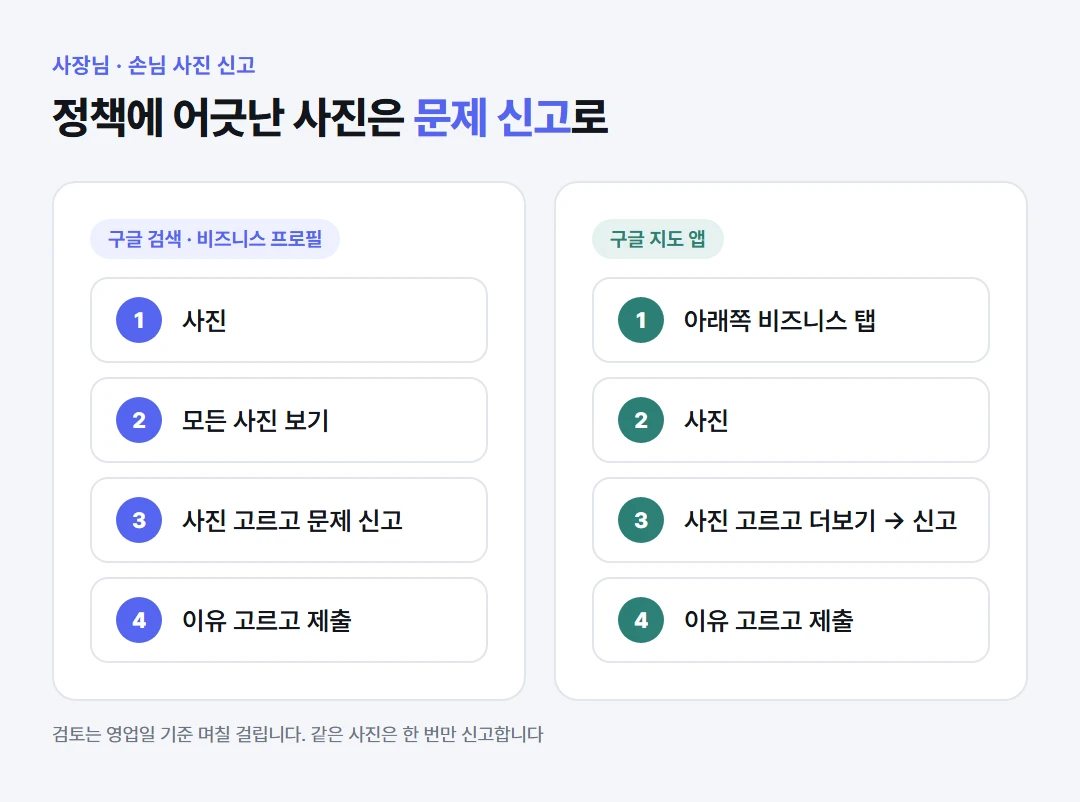
Google이 검토해 정책 위반으로 보면 사진이 내려가고, 아니면 그대로 남습니다. 신고는 한 번만 하고 결과를 기다리는 편이 빠릅니다. 같은 방식으로 리뷰 글을 신고하는 법은 구글 리뷰 삭제에 정리했습니다.
7. 사장님: 사진 리뷰를 부탁할 때 지킬 것
사진이 붙은 리뷰는 메뉴와 매장 분위기를 처음 오는 손님에게 바로 보여 줍니다. 그래서 사진 리뷰를 따로 부탁하는 매장이 많은데, 부탁하는 방식에 따라 리뷰가 지워질 수 있습니다.
- 되는 것: 계산할 때나 식사 뒤에 리뷰 작성 링크나 QR 코드를 안내하고, 마음에 든 메뉴가 있으면 사진도 함께 올려 달라고 부탁하는 것.
- 안 되는 것: 사진 리뷰를 쓰면 할인이나 서비스 메뉴를 주는 것, 좋은 리뷰만 골라 부탁하는 것, 직원에게 리뷰 개수를 정해 받아 오게 하는 것. 구글 지도 콘텐츠 정책의 가짜 참여에 해당해 리뷰가 삭제될 수 있습니다.
리뷰 작성 링크와 QR 코드를 만드는 순서는 리뷰 링크와 QR 코드로 요청하기에 있습니다. 손님 사진과 별도로 사장님이 직접 올리는 프로필 사진도 꾸준히 채워 두면, 손님이 매장을 처음 볼 때 보이는 사진이 최신으로 유지됩니다.
8. 자주 묻는 질문
구글 리뷰에 사진은 어떻게 첨부하나요?
이미 쓴 구글 리뷰에 사진을 추가할 수 있나요?
구글 리뷰 사진이 안 올라가요.
구글 리뷰 동영상은 몇 초까지 올릴 수 있나요?
내가 올린 구글 리뷰 사진만 삭제할 수 있나요?
손님이 올린 매장 사진을 사장님이 지울 수 있나요?
이 가이드의 근거는 구글 지도 고객센터의 리뷰 추가, 수정, 삭제 안내, 사진과 동영상 추가, 삭제 안내, 사진 업데이트 안내, 동영상 안내, 구글 지도 사용자 제작 콘텐츠 정책, 비즈니스 프로필 고객센터의 사진 안내와 사진 신고 안내(2026.11.15 확인)입니다. 리뷰 관리 전체는 구글 리뷰 가이드, 매장 프로필 관리는 구글지도 상위노출 관리에 있습니다.