최종 업데이트 2026.11.23 · 작성 벤트릭스 (구글 지도·검색·AI 상위노출 관리)
- 휴대폰은 구글 지도 앱에서 매장 정보를 열고 위쪽 리뷰 탭의 빈 별 5개를 누릅니다.
- 컴퓨터는 구글 지도에서 매장을 검색한 뒤 왼쪽 창을 내려 리뷰 작성을 누릅니다.
- 글 없이 별점만 남겨도 되고, 같은 화면에서 사진과 동영상을 함께 올릴 수 있습니다.
- 리뷰는 모두 공개되고 익명으로는 쓸 수 없으며, 게시한 뒤에도 언제든 고칠 수 있습니다.
1. 휴대폰에서 구글 리뷰 쓰기
안드로이드폰과 아이폰 모두 구글 지도 앱에서 같은 순서로 씁니다. 구글 지도 고객센터가 안내하는 순서입니다.
- 구글 지도 앱을 열고 구글 계정에 로그인합니다.
- 매장을 검색하거나 지도에서 누릅니다. 검색 결과에 지점이 여럿 보이면 다녀온 지점을 고릅니다.
- 아래쪽에 뜬 매장 이름이나 주소를 눌러 정보를 엽니다.
- 위쪽 리뷰 탭을 누르고 빈 별 5개를 누릅니다.
- 별을 눌러 점수를 매기고, 사용 경험에 관한 세부정보 공유 칸에 내용을 적어 게시합니다.
리뷰는 지금 로그인한 계정 이름으로 올라갑니다. 앱 오른쪽 위 프로필 사진을 눌러 리뷰를 남길 계정이 맞는지 먼저 봅니다.
2. 컴퓨터에서 구글 리뷰 쓰기
- 컴퓨터에서 구글 지도(google.com/maps)에 로그인합니다.
- 매장을 검색합니다.
- 왼쪽 창을 아래로 내려 리뷰 작성을 누릅니다.
- 별을 눌러 점수를 매기고 내용을 적은 뒤 게시합니다.
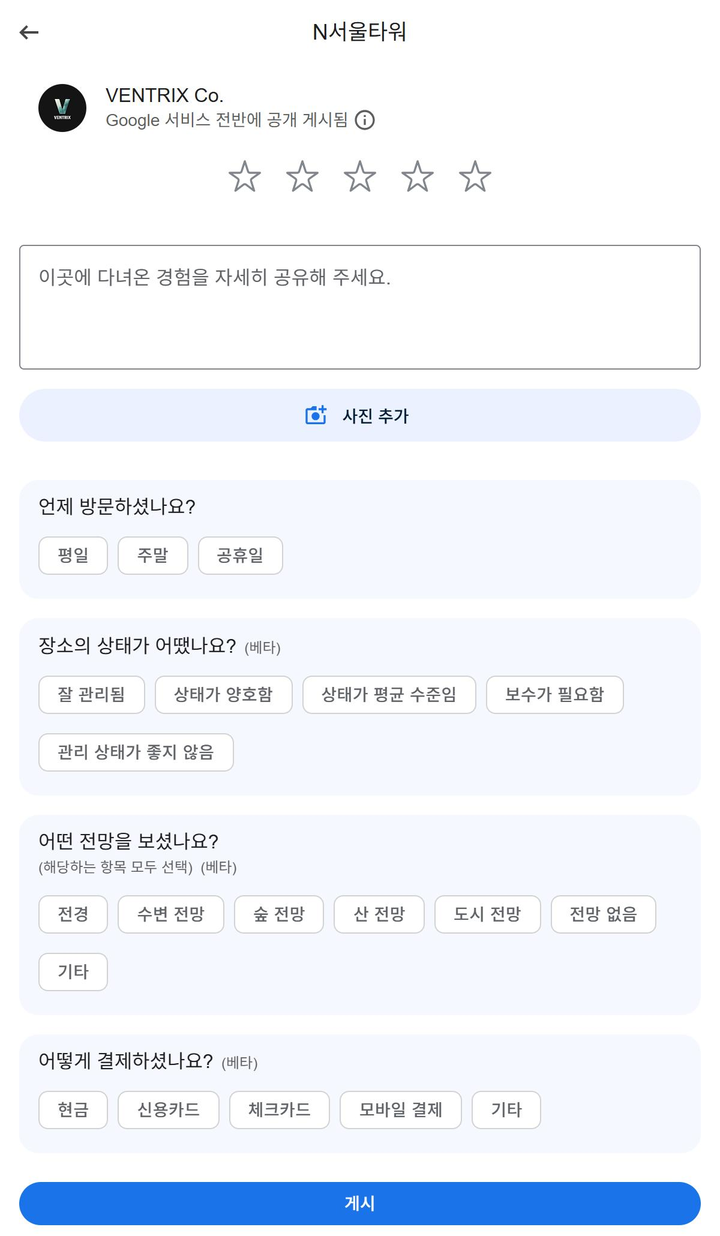
3. 별점만 남기기와 선택 질문
리뷰 칸은 꼭 채우지 않아도 됩니다. 별만 눌러 평점을 남길 수 있고, 하고 싶은 말이 있을 때 내용을 덧붙입니다.
| 남길 수 있는 것 | 쓰는 법 |
|---|---|
| 별점 | 별 1개부터 5개까지 눌러 고릅니다 |
| 리뷰 내용 | 사용 경험에 관한 세부정보 공유 칸에 적습니다 |
| 선택 질문 | 방문 시기, 결제 방법처럼 경험을 묻는 질문에서 가장 맞는 답을 고릅니다 |
선택 질문은 장소에 따라 나오지 않기도 합니다. 질문에 답하면 지역 가이드 포인트가 쌓입니다. 서비스 업종은 받은 서비스를 고르라는 안내가 함께 뜰 수 있고, 고른 서비스는 리뷰에 같이 표시됩니다.
4. 사진과 동영상 함께 올리기
리뷰 작성 화면의 사진 추가 버튼으로 휴대폰 앨범의 사진과 동영상을 함께 올립니다. 메뉴, 매장 안팎, 주차 자리처럼 다음 손님이 궁금해할 장면이 리뷰를 읽는 사람에게 가장 쓸모 있습니다.
게시한 뒤에 사진을 빼거나 더하고 싶으면 리뷰를 고치면 됩니다. 순서는 바로 아래 5장에 있습니다.
사진과 동영상을 올리면 지역 가이드 포인트가 쌓입니다. 지역 가이드 레벨 4부터는 리뷰 이름 옆에 지역 가이드 표시가 붙습니다.
5. 리뷰 고치기와 지우기
내가 쓴 리뷰는 내용, 별점, 사진을 언제든 고치거나 지울 수 있습니다. 안드로이드폰과 아이폰은 순서가 같습니다.
| 기기 | 순서 |
|---|---|
| 휴대폰 | 구글 지도 앱 아래쪽 참여 탭 → 내 프로필 보기 → 아래로 내려 모든 리뷰 보기 → 고칠 리뷰 옆 더보기 → 리뷰 수정 또는 리뷰 삭제 |
| 컴퓨터 | 구글 지도 왼쪽 위 메뉴 → 참여 → 리뷰 → 고칠 리뷰 옆 더보기 → 리뷰 수정 또는 리뷰 삭제 |
리뷰를 고치면 마지막으로 고친 날짜가 그 리뷰의 게시 날짜로 보입니다. 내가 쓴 리뷰 전체를 모아 보는 법은 구글 내 리뷰 보기에 있습니다.
6. 리뷰를 쓸 장소 한 번에 찾기
다녀온 곳 이름이 기억나지 않을 때는 구글 지도가 추천하는 목록에서 고릅니다.
- 휴대폰: 구글 지도 앱 아래쪽 참여 탭에서 리뷰 작성을 누르면 리뷰를 남길 수 있는 장소가 모여 있습니다.
- 컴퓨터: 구글 지도 왼쪽 위 메뉴에서 참여를 누르면 리뷰를 쓸 장소 추천이 보입니다.
7. 리뷰 작성 버튼이 없거나 리뷰가 안 보일 때
| 증상 | 확인할 것 |
|---|---|
| 리뷰 작성 버튼이 없음 | 구글 계정에 로그인했는지 먼저 봅니다. 만 6~18세 학생 대상 교육 기관으로 분류된 곳은 리뷰와 평점 기능이 꺼져 있습니다 |
| 작성 중에 오류가 남 | 구글 지도 앱이 예전 버전이면 작성 단계에서 문제가 생길 수 있어 앱을 업데이트합니다 |
| 게시했는데 매장 화면에 없음 | 새 리뷰는 정책 검토를 거치느라 며칠 늦게 보일 수 있습니다 |
| 있던 리뷰가 사라짐 | 정책 위반으로 삭제된 리뷰는 Google이 되돌리지 않습니다 |
내가 쓴 리뷰가 나에게만 보일 때 살펴볼 점은 내 리뷰가 안 보이거나 나만 보일 때에 정리했습니다.
8. 삭제되지 않는 리뷰를 쓰려면
Google은 리뷰가 정책에 맞는지 살피고, 위반한 리뷰는 지웁니다. 다음을 지키면 리뷰가 오래 남습니다.
- 직접 다녀온 곳의 실제 경험만 씁니다.
- 할인이나 선물 같은 보상을 받고 쓰지 않습니다. Google도 리뷰 작성자에게 돈을 주지 않습니다.
- 전화번호, 링크, 광고 문구, 욕설, 다른 사람의 개인 정보는 넣지 않습니다.
조용한 데이트 장소인지, 지금 내부 수리 중인지처럼 다음 손님의 결정에 도움이 되는 정보가 들어간 리뷰가 읽히는 리뷰입니다. Google도 리뷰 작성 안내에서 이런 예를 듭니다.
9. 다른 사람 리뷰에 반응하고 신고하기
다른 사람이 쓴 리뷰가 도움이 됐다면 반응을 남기고, 정책에 어긋난 리뷰는 신고합니다.
| 하고 싶은 것 | 순서 |
|---|---|
| 도움이 된 리뷰 표시 | 휴대폰: 리뷰의 하트를 누릅니다. 길게 누르면 좋아요, 유용해요, 멋져요, 맛있어요, 놀라워요 중에서 고릅니다 컴퓨터: 장소 이름 아래 리뷰 수를 누른 뒤 리뷰의 유용함 아이콘을 누릅니다 |
| 표시 취소 | 같은 아이콘을 한 번 더 누릅니다 |
| 리뷰 신고 | 휴대폰: 리뷰 옆 더보기 → 리뷰 신고 → 이유 선택 컴퓨터: 리뷰 옆 더보기 → 부적절한 콘텐츠 신고 → 이유 선택 |
| 리뷰 공유 | 리뷰 아래 공유 버튼을 눌러 링크를 보냅니다 |
| 다른 언어 리뷰 보기 | 구글 계정의 언어 설정을 원하는 언어로 바꾼 뒤 구글 지도를 새로고침합니다 |
유용함을 누르면 리뷰 작성자에게 알림이 가지만 누른 사람의 이름은 보이지 않습니다. 다른 사람의 리뷰는 직접 지울 수 없고 신고로 검토를 요청합니다. 안드로이드폰에서 신고 이유로 도움이 되지 않음을 고르면 신고로 접수되지 않고, 그 리뷰가 다른 사용자에게 덜 보이게 됩니다.
10. 사장님이 손님께 리뷰를 부탁할 때
손님이 매장을 검색하고 리뷰 탭을 여는 과정을 줄이려면 비즈니스 프로필의 더 많은 리뷰 받기 버튼에서 리뷰 작성 링크와 QR 코드를 받아 보냅니다. 손님이 링크를 누르면 별점 화면이 바로 열립니다.
링크와 QR 코드를 만드는 순서와 Google이 권하는 사용처는 리뷰 링크와 QR 코드로 요청하기에 있습니다. 리뷰가 쌓인 뒤 답글을 다는 원칙은 구글 리뷰 답글 다는 법을 보시면 됩니다.
11. 자주 묻는 질문
구글 리뷰는 어떻게 쓰나요?
글 없이 별점만 남겨도 되나요?
구글 리뷰에 사진을 올릴 수 있나요?
구글 리뷰를 익명으로 쓸 수 있나요?
리뷰 작성 버튼이 보이지 않습니다.
구글 리뷰를 고치거나 지울 수 있나요?
다른 사람이 쓴 리뷰를 신고하려면 어떻게 하나요?
이 가이드의 근거는 구글 지도 고객센터의 리뷰 및 평점 추가, 수정, 삭제하기(안드로이드, 아이폰, 컴퓨터 안내 2026.11.23 확인), Google 비즈니스 프로필 고객센터의 리뷰 관련 문서와 벤트릭스 관리 프로필의 실측 화면입니다. 리뷰 관리 전체는 구글리뷰 쓰는 법, 지도 순위를 올리는 방법은 구글맵 상위노출 방법, 관리 서비스는 구글지도 상위노출 관리에 있습니다.